
Radio Online
PC Lentissimo e Hard Disk Rosso? Il Trucco Segreto per Liberare Spazio sul Disco C in 1 Minuto!

Quando il computer diventa lento e compare il messaggio “Spazio su Disco Esaurito” è subito necessario Liberare Spazio sul PC, e la causa principale sono spesso i file temporanei di Windows. Questi file si accumulano nel tempo e finiscono per riempire l’Hard Disk, causando problemi e rallentamenti. Per questo motivo è fondamentale imparare come Liberare Spazio sul Disco C in modo semplice e sicuro.
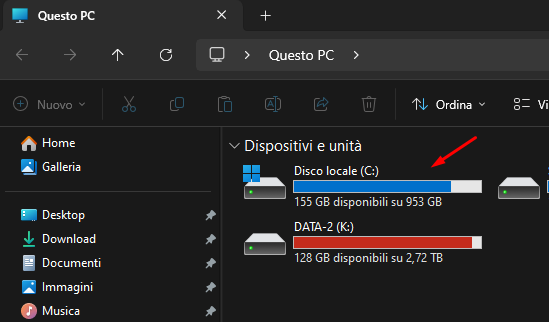
IMPORTANTE! Le seguenti operazioni verrano eseguito sul DISCO C, dove è installato il sistema operativo. Pertanto è molto importante avere sempre più spazio libero possibile. Sottolineo che le operazioni sotto riportate sono ufficiali e testate e l’uso errato di queste potrebbe compromettere programmi e sistema operativo(Difficile che accada).
In questa guida vedremo passo passo tutti i metodi per recuperare spazio prezioso sul tuo PC, eliminando file temporanei, vecchi aggiornamenti e versioni precedenti di Windows. Infine, troverai uno script automatico che pulirà tutto in un solo clic e il tuo Computer non sarà più lento come prima.
Perché il Disco C si riempie così velocemente?
Il motivo per cui spesso l’Hard Disk in Esplora file segna rosso e il Computer risulta lento, è legato a diversi fattori:
- File temporanei creati dai programmi e da Windows.
- Cache del sistema che continua ad aumentare col tempo.
- Vecchi aggiornamenti di Windows conservati inutilmente.
- Cartelle di installazioni precedenti di Windows che occupano diversi gigabyte.
- File nel Cestino dimenticati.
Tutti questi elementi riducono lo spazio disponibile, fino a far comparire l’odioso avviso “Spazio su Disco Esaurito”.
Metodo 1 – Eliminare i file temporanei manualmente
Il primo passo per Liberare Spazio sul Computer è cancellare i file temporanei:
- Premi Win + R sulla tastiera.
- Digita
%temp%e premi Invio. - Si aprirà una cartella: seleziona tutti i file e cancella.
- Ripeti il procedimento digitando
tempeprefetchnella stessa finestra Esegui.
Metodo 2 – Usare “Pulizia Disco” di Windows
Windows integra uno strumento chiamato Pulizia Disco:
- Vai su Start e cerca “Pulizia Disco”.
- Seleziona il Disco C.
- Metti la spunta su File temporanei, Cache, Cestino, Aggiornamenti Windows.
- Conferma con OK e libera lo spazio.
Metodo 3 – Eliminare vecchi aggiornamenti e versioni precedenti di Windows
Spesso, dopo un grande aggiornamento, Windows conserva i file della vecchia versione in una cartella chiamata Windows.old, che può occupare anche decine di GB.
Per cancellarla:
- Vai su Pulizia Disco.
- Clicca su Pulizia file di sistema.
- Seleziona Installazioni precedenti di Windows.
- Conferma con OK.
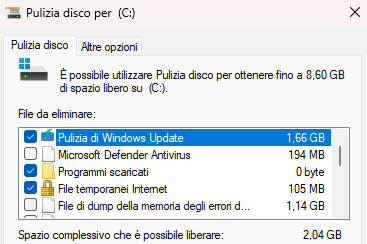
Questo passaggio è fondamentale per chi ha un Hard Disk che segna rosso senza motivo apparente.
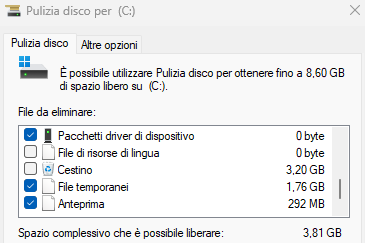
Seleziona tutto, premi Ok, e il gioco è fatto!
Metodo 4 – Svuotare il Cestino
Può sembrare banale, ma spesso il Cestino contiene gigabyte di file dimenticati. Basta clic destro sull’icona e scegliere Svuota Cestino.
Tutto e subito! Script di pulizia del PC automatico per liberare spazio
Se non vuoi fare tutti i passaggi manualmente, e desideri Liberare Spazio sul Disco C in un solo clic, puoi creare un file .bat che farà tutto in automatico.
Come creare lo script:
- Apri Blocco Note.
- Copia il seguente codice:
@echo off
echo ==========================================
echo     PULIZIA AUTOMATICA DEL DISCO C
echo ==========================================
echo.

:: Svuota cartelle temporanee
echo Eliminazione file temporanei...
del /s /f /q %temp%*.*
rd /s /q %temp%
mkdir %temp%

del /s /f /q C:WindowsTemp*.*
rd /s /q C:WindowsTemp
mkdir C:WindowsTemp

:: Svuota cache prefetch
echo Eliminazione cache Prefetch...
del /s /f /q C:WindowsPrefetch*.*

:: Svuota Cestino
echo Svuotamento Cestino...
rd /s /q C:$Recycle.Bin

:: Elimina vecchi aggiornamenti di Windows
echo Eliminazione aggiornamenti Windows non necessari...
dism.exe /Online /Cleanup-Image /StartComponentCleanup /ResetBase

:: Elimina vecchie installazioni di Windows (Windows.old)
echo Eliminazione versioni precedenti di Windows...
cleanmgr /sagerun:1

echo.
echo ==========================================
echo   Pulizia completata! Riavvia il PC.
echo ==========================================
pause
- Salvalo con nome sul Desktop: PuliziaPC.bat
- Fai clic destro sul file → Esegui come amministratore.
Lo script eliminerà file temporanei, cache, aggiornamenti inutili e cartelle di vecchie versioni di Windows, liberando diversi gigabyte.
Altro Script più aggressivo per liberare spazio sul Disco C
Avvertenze importanti prima dell’uso:
- Questo Script di pulizia del PC elimina definitivamente i file temporanei, la cache e le versioni precedenti di Windows.
- Non potrai più tornare alla versione di Windows precedente dopo la pulizia.
- Chiudi tutti i programmi prima di eseguirlo, per evitare conflitti.
- Esegui sempre lo script come amministratore.
Stessa cosa come sopra! Apri il Blocco Note, Copia e incolla il codice qui(Script di pulizia del PC) sotto al suo interno.
@echo off
echo ==========================================
echo     PULIZIA AVANZATA DEL DISCO C
echo ==========================================
echo.
echo ATTENZIONE: questo script elimina file temporanei,
echo cache, aggiornamenti obsoleti e versioni precedenti
echo di Windows. Una volta avviato non si torna indietro.
echo.
pause

:: Elimina file temporanei dell'utente
echo Eliminazione file temporanei dell'utente...
del /s /f /q "%temp%*.*" >nul 2>&1
rd /s /q "%temp%" >nul 2>&1
mkdir "%temp%" >nul 2>&1

:: Elimina file temporanei globali di Windows
echo Eliminazione file temporanei di sistema...
del /s /f /q "C:WindowsTemp*.*" >nul 2>&1
rd /s /q "C:WindowsTemp" >nul 2>&1
mkdir "C:WindowsTemp" >nul 2>&1

:: Elimina cache prefetch
echo Eliminazione cache Prefetch...
del /s /f /q "C:WindowsPrefetch*.*" >nul 2>&1

:: Elimina temporanei da AppDataLocalTemp per tutti gli utenti
echo Pulizia cartella AppDataLocalTemp per tutti gli utenti...
for /d %%u in (C:Users*) do (
    if exist "%%uAppDataLocalTemp" (
        del /s /f /q "%%uAppDataLocalTemp*.*" >nul 2>&1
        rd /s /q "%%uAppDataLocalTemp" >nul 2>&1
        mkdir "%%uAppDataLocalTemp" >nul 2>&1
    )
)

:: Svuota Cestino
echo Svuotamento Cestino...
rd /s /q C:$Recycle.Bin >nul 2>&1

:: Elimina vecchi aggiornamenti di Windows
echo Eliminazione aggiornamenti Windows obsoleti...
dism.exe /Online /Cleanup-Image /StartComponentCleanup /ResetBase

:: Elimina cartella Windows.old (vecchie versioni)
echo Eliminazione versioni precedenti di Windows...
cleanmgr /sagerun:1

echo.
echo ==========================================
echo   Pulizia COMPLETATA con successo!
echo   Riavvia il PC per completare le modifiche.
echo ==========================================
pause
Salvalo con nome sul Desktop: PuliziaPCTop.bat e Fai clic destro sul file → Esegui come amministratore.
Cosa fa in più rispetto allo script base
- Pulisce anche la cartella
AppDataLocalTempdi tutti gli utenti. - Usa parametri /f /s /q per forzare la cancellazione anche dei file bloccati.
- Ricrea automaticamente le cartelle Temp per evitare problemi ai programmi.
Quando l’Hard Disk segna rosso e compare il messaggio di Spazio su Disco Esaurito, non serve disperarsi: con questi metodi puoi Liberare Spazio sul PC in pochi minuti. Eliminando file temporanei, aggiornamenti obsoleti e versioni vecchie di Windows, il tuo computer tornerà veloce e avrai di nuovo tanto spazio libero a disposizione.
E se vuoi fare tutto in un colpo solo, lo script .bat che ti ho fornito è la soluzione più rapida ed efficace.
- Come mettere il pacchetto Microsoft Office su Chromebook
- Lenovo Duet Chromebook: il 2-in-1 leggero che sorprende più di quanto ci si aspetti
- Samsung Galaxy Chromebook Go: Il Laptop Perfetto per Studenti e Professionisti in Movimento
- Espandi il Tuo Spazio di Archiviazione: 7 Motivi per Comprare un Hard Disk Esterno
- Chromebook Chrome OS 117: Riscopri la Magia del Tuo Chromebook con un’esperienza Tutto Nuova!
- OpenShot: Software Video Editing gratuito, non ci credete?
- Chromebook: Acquisire uno screenshot o registrare lo schermo
- Google Chromebook Recovery Utility – Ripristiniamolo